 Ultimate Clock
Elegí cómo entrar
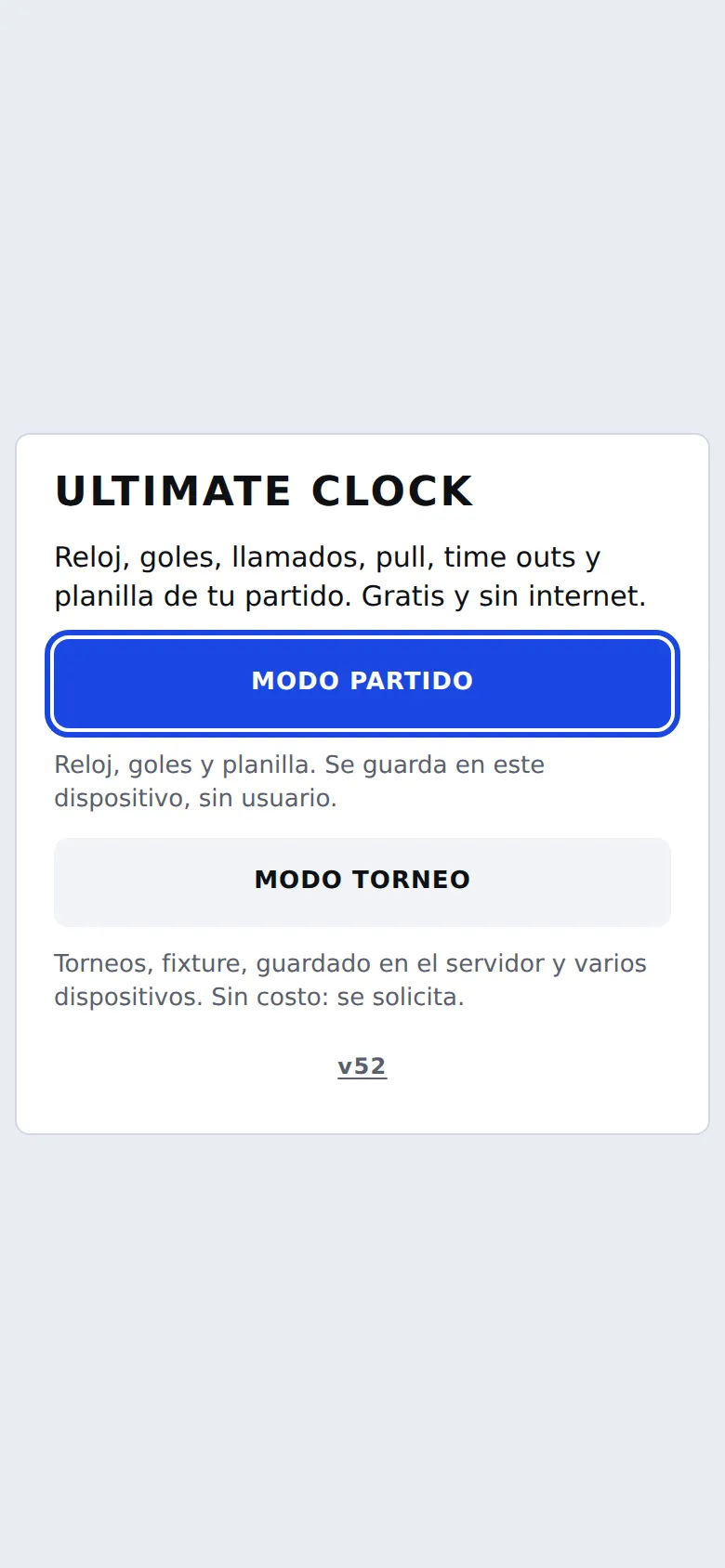
Al abrir la app elegís Modo Partido o Modo Torneo. Para un partido suelto, tocá Modo Partido: no hace falta usuario.
- Podés cambiar de modo cuando quieras desde el menú.
- Si no sabés cuál elegir, empezá por Modo Partido.
1 de 10
Reloj, goles, llamados, pull, time outs y planilla de Ultimate Frisbee en una sola pantalla. Si organizás un torneo, también tenés fixture, tabla y link en vivo.
Elegís al entrar y cambiás cuando quieras desde el menú.
Para un partido suelto, un amistoso o un entrenamiento. Abrís la app y empezás.
Para un torneo o una liga con varios equipos. Lo pedís con un formulario y te mandamos tu usuario.
Cada función, de un vistazo. Después, la guía te lleva paso a paso.
El reloj del partido, el descanso y un botón ❚❚ que frena todos los relojes de una vez.
Cuando alguien anota, la cuenta del pull arranca sola y muestra qué equipo lanza. Silbatos a los 45, 60 y 75 s; el tercero marca el fin.
Cada equipo ve cuántos le quedan y el cupo se renueva en el segundo tiempo.
Falta, violación, pick, travel, conteo, gol discutido, lesión y tiempo de espíritu, cada uno con su explicación.
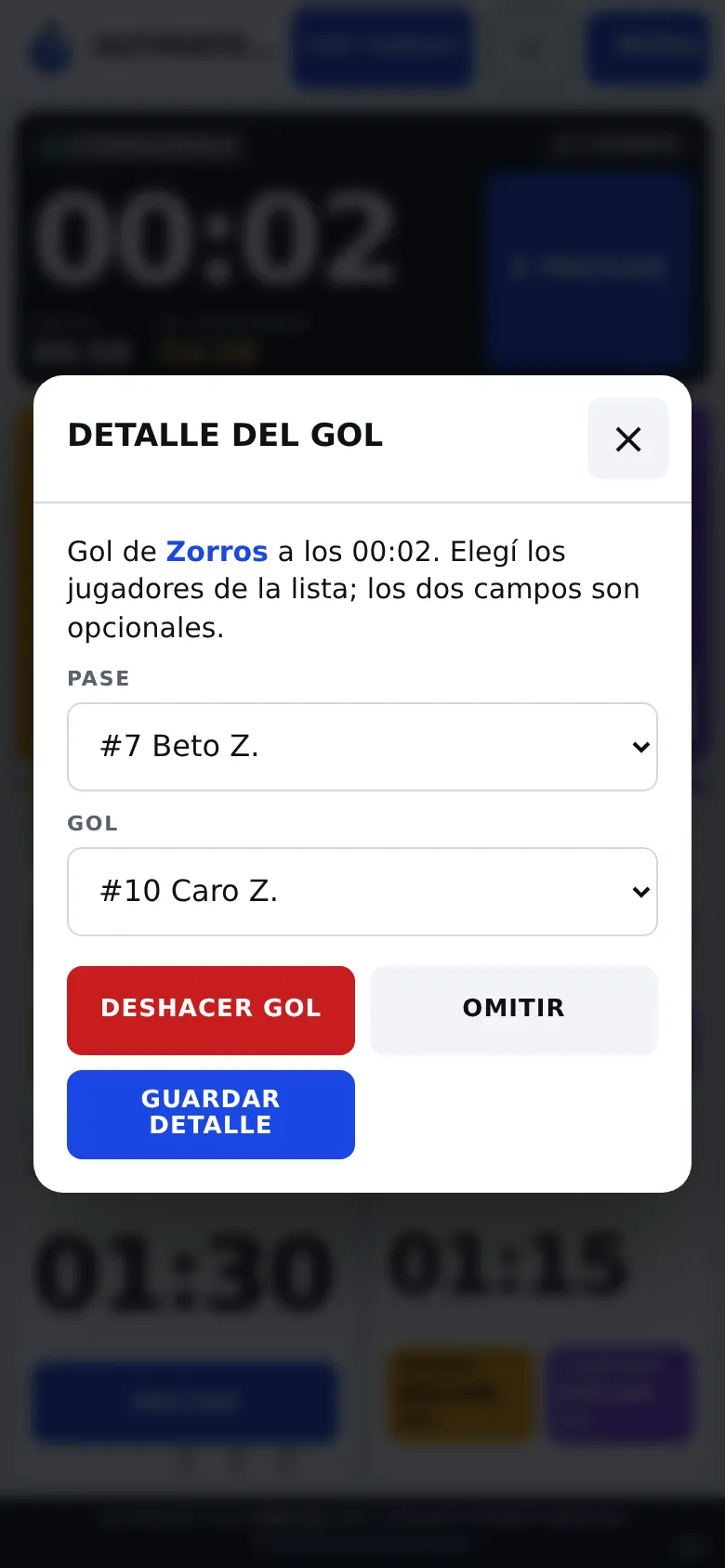
Un toque suma el gol; después elegís quién dio el pase y quién lo hizo. Deshacer si fue un error.
Reglamentos con los tiempos ya cargados, o tu perfil a medida.
Bajás la plantilla, la completás con equipos, jugadores y colores, y la importás. Hasta 64 equipos.
Se ven en el tablero, el fixture y el link en vivo.
Todos contra todos o eliminación, con cuadro de llaves y campeón.
Posiciones, goleadores y pases por jugador; los puntos y desempates se ajustan.
Una mesa por cancha con el mismo usuario; si un teléfono falla, retomás desde otro.
OPEN y FEM+ (o las que quieras) el mismo día: cada categoría con sus equipos, su fixture y su tabla, y un solo link en vivo con pestañas.
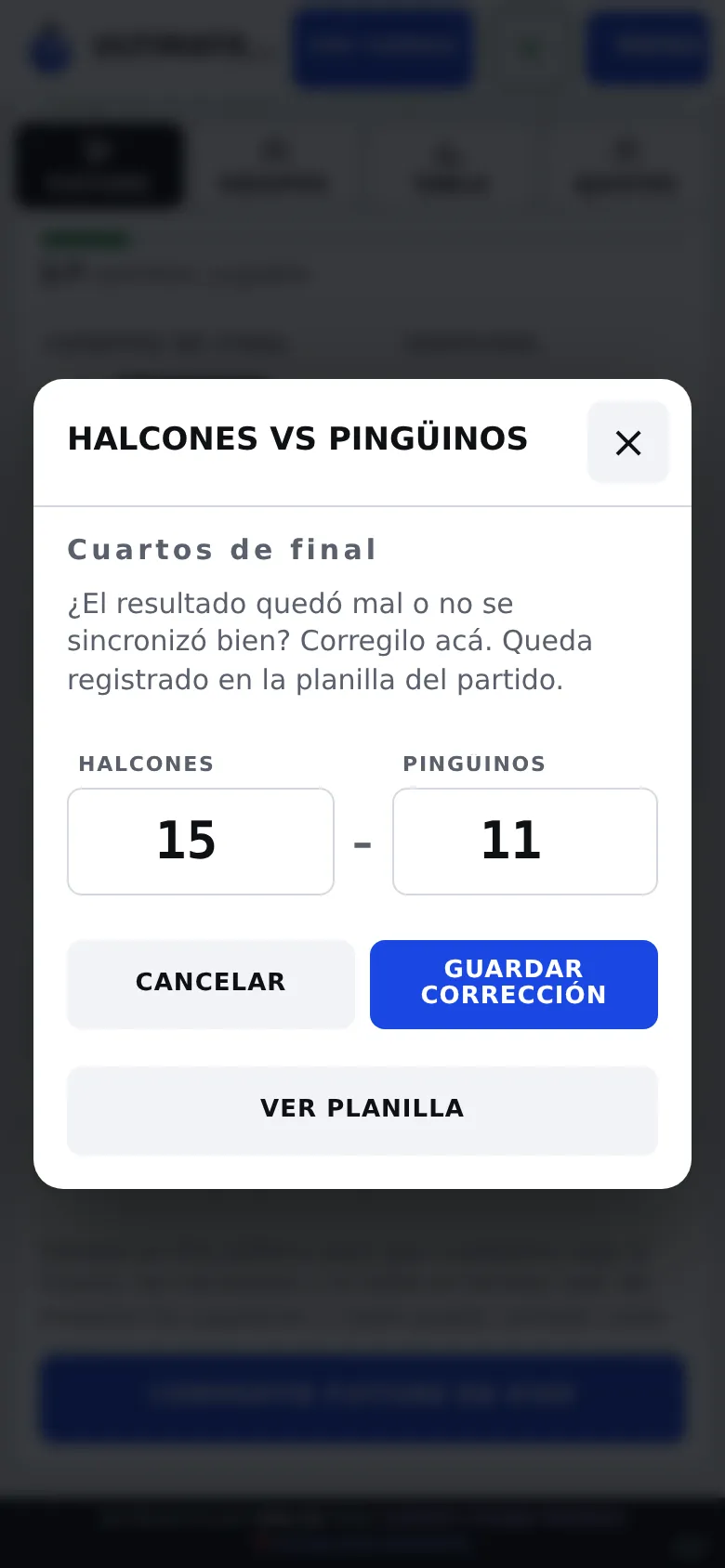
Si te equivocaste, corregís y el fixture, el ganador que avanza y la tabla se actualizan solos.
El público sigue marcador, reloj, feed de jugadas y tabla desde el celular, sin instalar nada.
Exportás el partido para imprimir, para una planilla de cálculo o para mandarlo al grupo.
Exportá e importá el torneo entre dispositivos.
Alarmas fuertes para cada cuenta y la pantalla no se apaga durante el partido.
Modo claro para el sol y oscuro para la noche.
Cambiás el idioma desde el menú.
Agregala a la pantalla de inicio. Si se corta internet, sigue anotando y sube todo cuando vuelve.
Conectá Ultimate Clock a tu asistente de IA y pedile las cosas en tus palabras. Solo ve y toca los torneos de tu cuenta.
También agrega o quita jugadores, sube logos, configura los tiempos y puede borrar un torneo (pide el nombre exacto). Podés desconectar la IA cuando quieras desde el sitio.
En tu asistente de IA (con conectores MCP) agregá un conector con esta dirección:
https://iona.ar/ultimateclock/api/mcpSe abre una página de Ultimate Clock para poner tu usuario y contraseña. La IA nunca ve tu contraseña.
Probá con alguno de estos pedidos:
Todo lo que hace la app, con capturas reales. Al bajar, la captura cambia con cada paso.
Al abrir la app elegís Modo Partido o Modo Torneo. Para un partido suelto, tocá Modo Partido: no hace falta usuario.
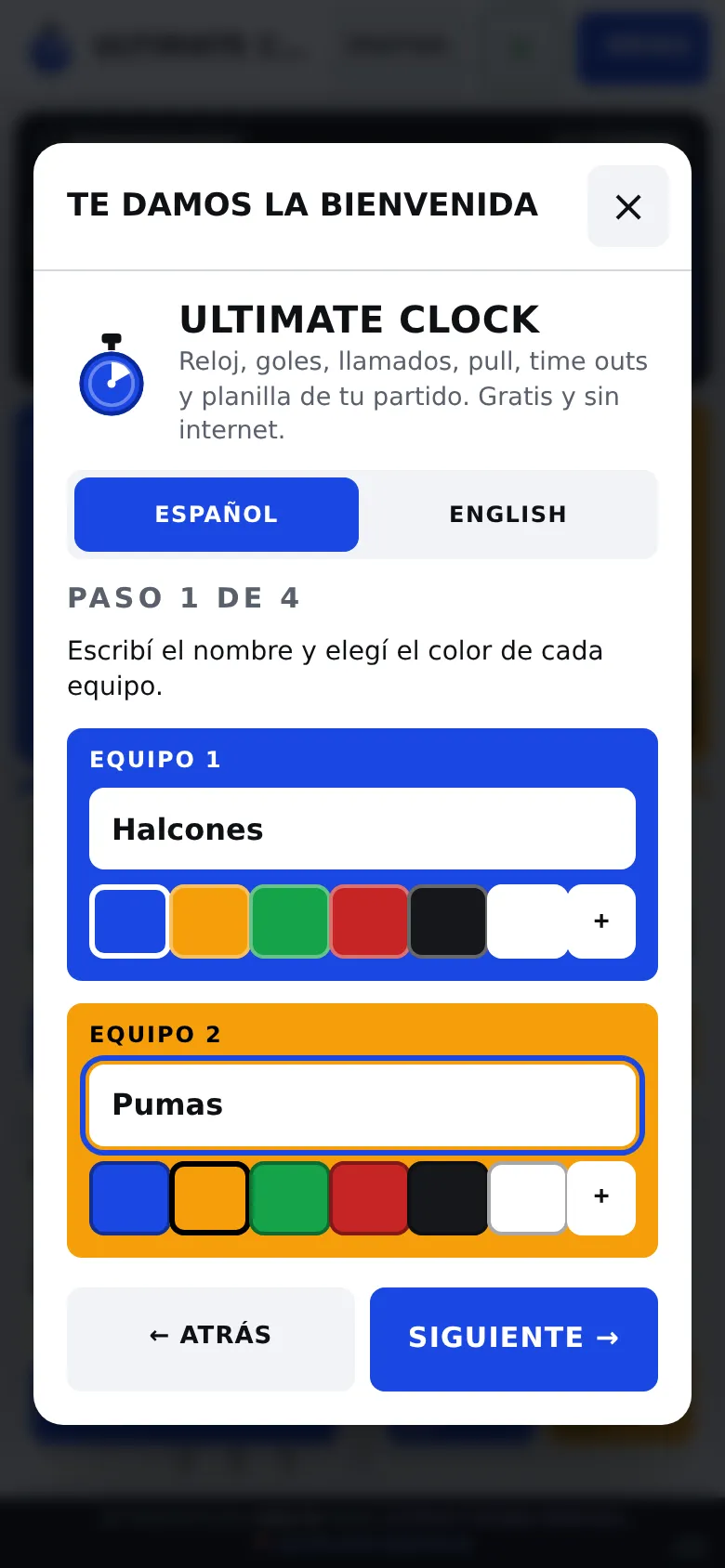
Escribí el nombre de cada equipo y tocá un color (el + abre más). Después, Siguiente.
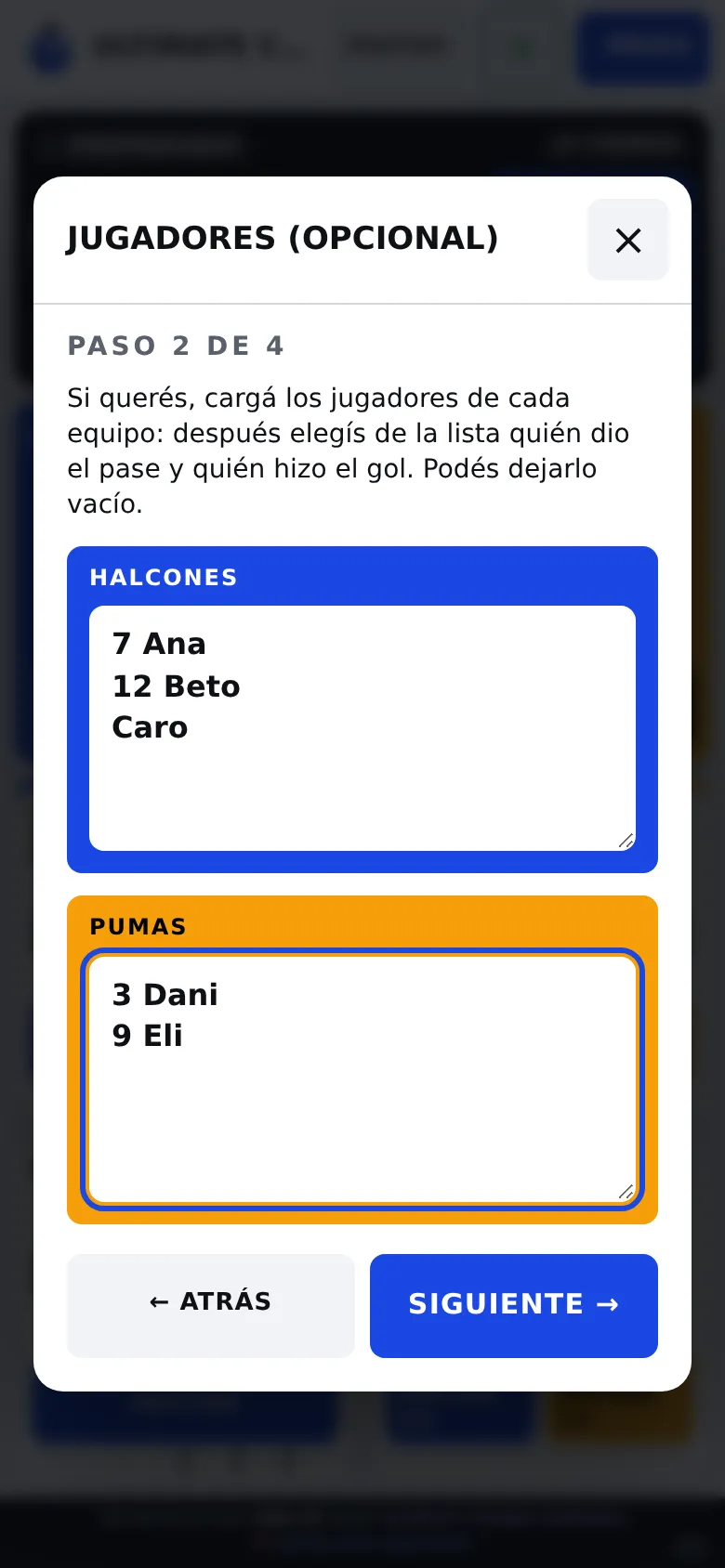
Si querés saber quién hizo cada gol, escribí un jugador por renglón. El número va adelante y es opcional: 7 Ana.
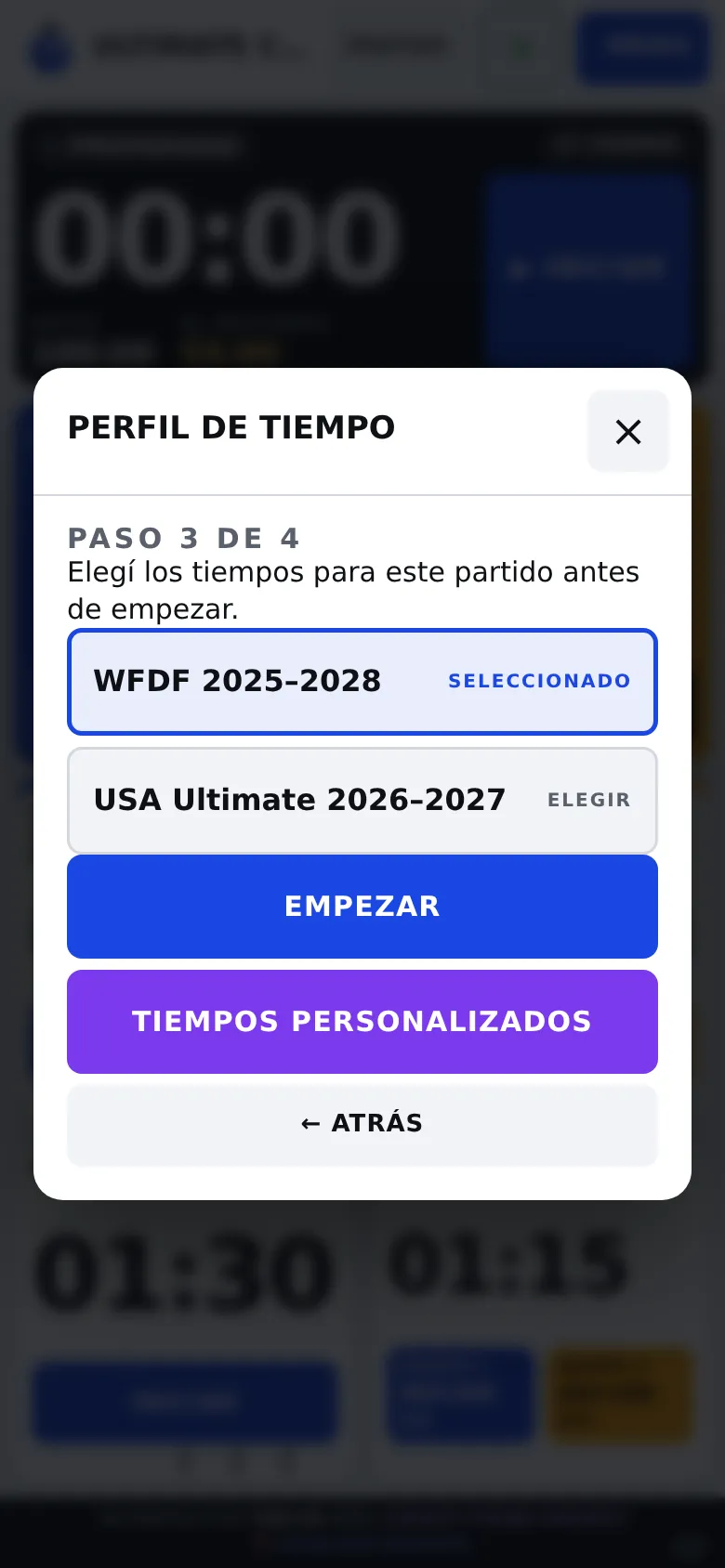
Elegí el reglamento: WFDF, con tiempos y time outs ya cargados. Si tu torneo usa otros, tocá Tiempos personalizados y después Empezar.
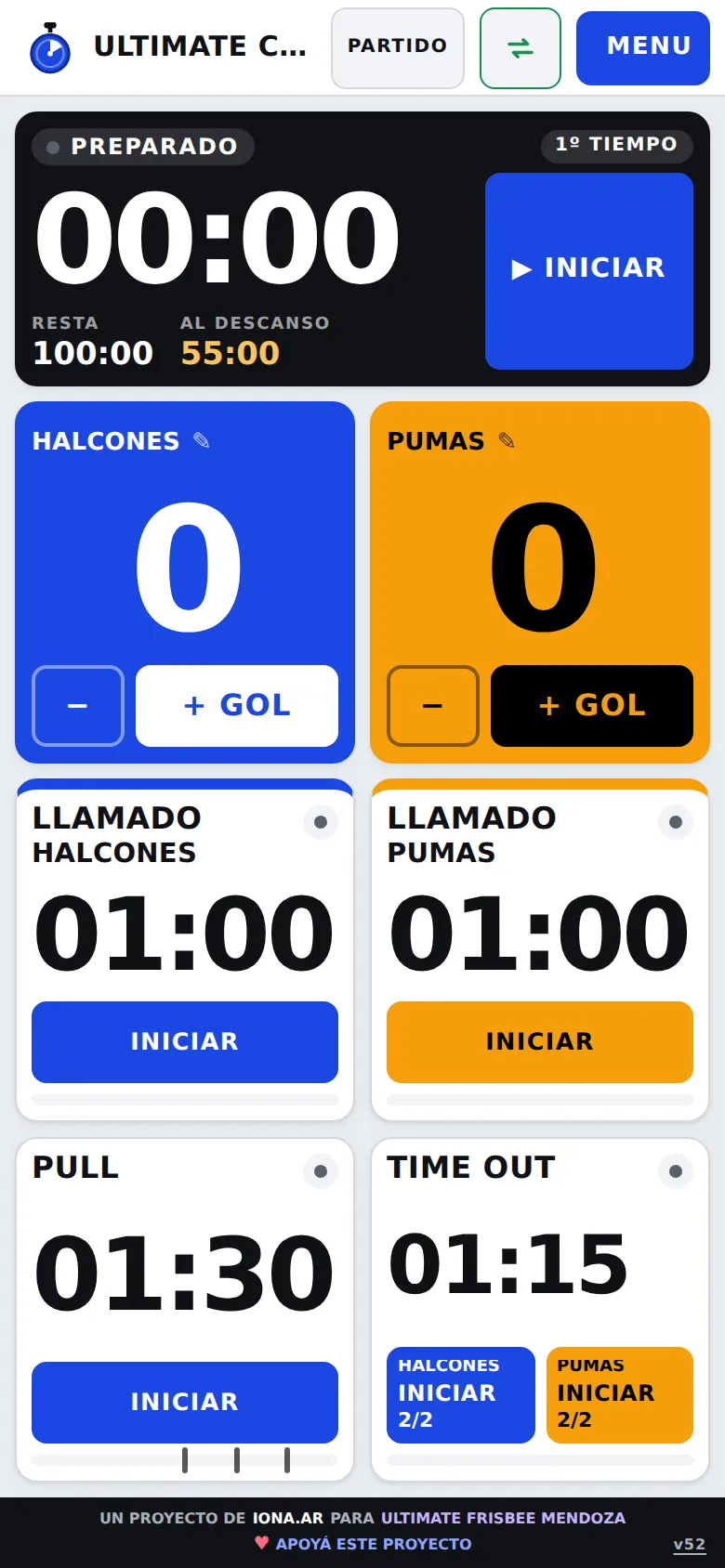
Todo entra en una sola pantalla, de arriba hacia abajo: el reloj del partido, los equipos con su tanteador, el llamado de cada equipo, el pull y los time outs.
El único reloj que se pausa es el del partido. Pull, llamado, time out y medio tiempo corren hasta terminar.
Tocá Gol del equipo que anotó: el gol se suma al instante y se abre el detalle para elegir quién dio el pase y quién hizo el gol.
Tocá Iniciar en el llamado del equipo que lo hizo: corre el tiempo para reanudar. Elegí qué fue y tocá Registrar.
La app solo anota: no decide sanciones.
Cuando un equipo hace un gol, el pull de ese equipo arranca solo (también podés iniciarlo a mano): suenan silbatos a los 45, 60 y 75 segundos; el tercero marca el fin. Si un equipo pide time out antes del pull, el pull se pausa y sigue cuando termina el time out.
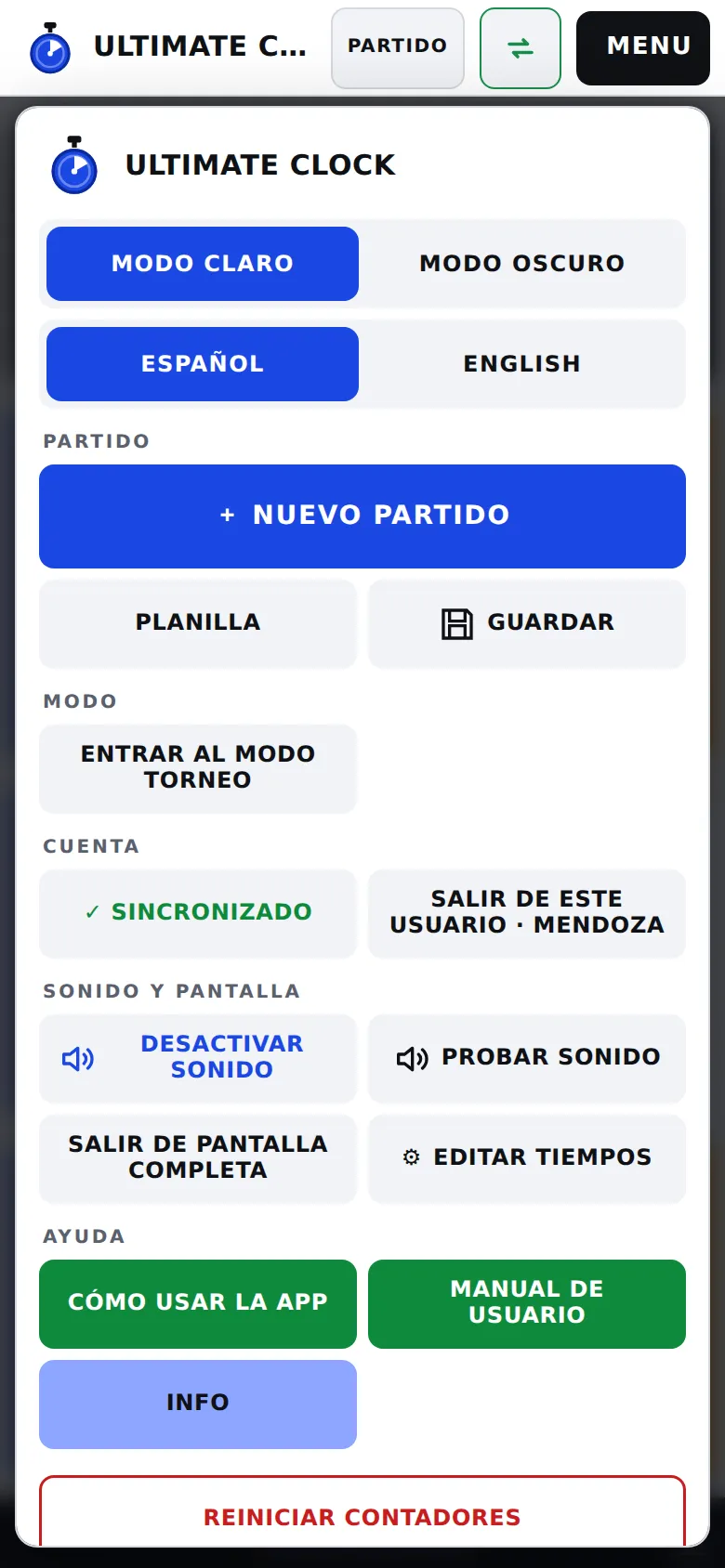
Todo a un toque: modo claro para el sol y oscuro para la noche, idioma, sonido, pantalla completa, edición de tiempos y partido nuevo.
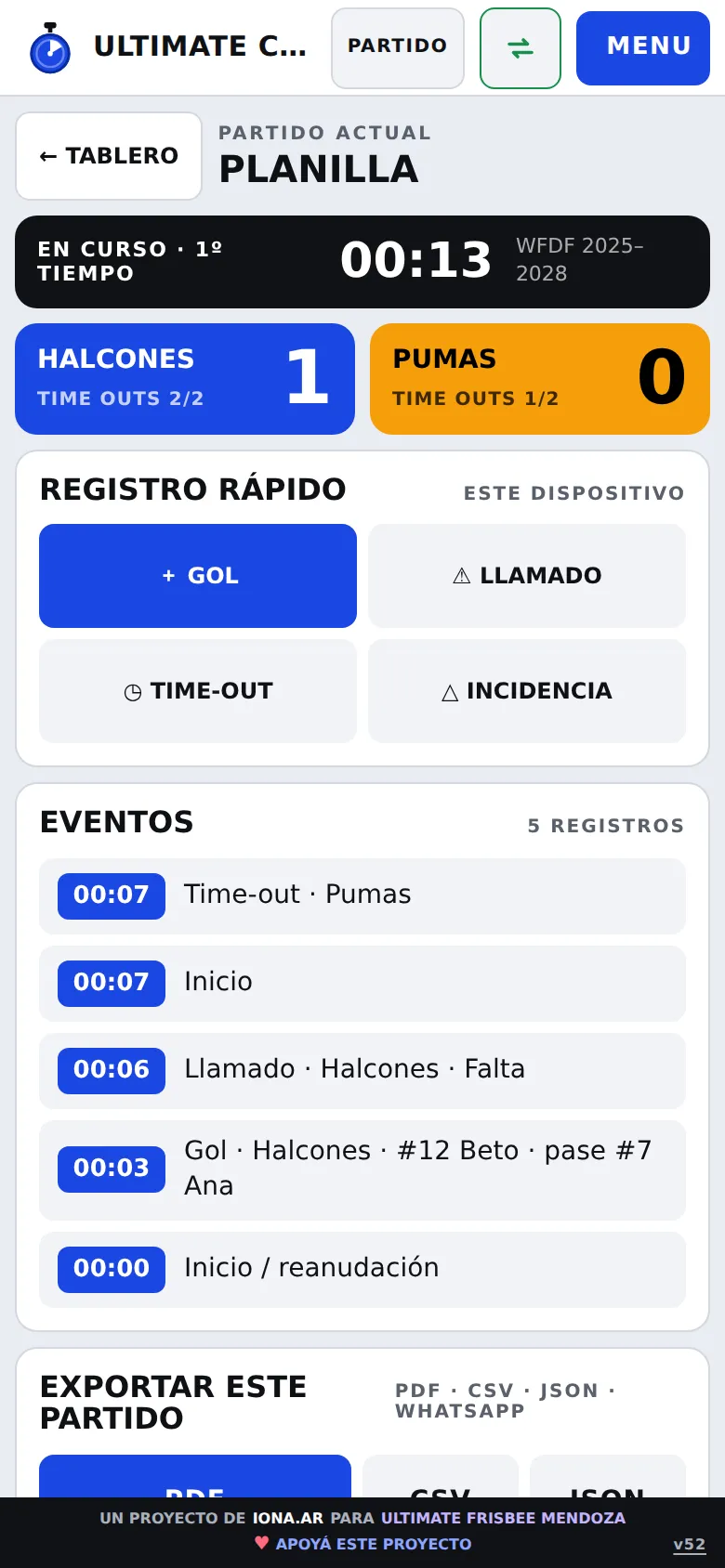
Menú → Planilla muestra el tanteador, los time outs que quedan y cada evento con su minuto. Desde ahí también podés anotar goles, llamados e incidencias.
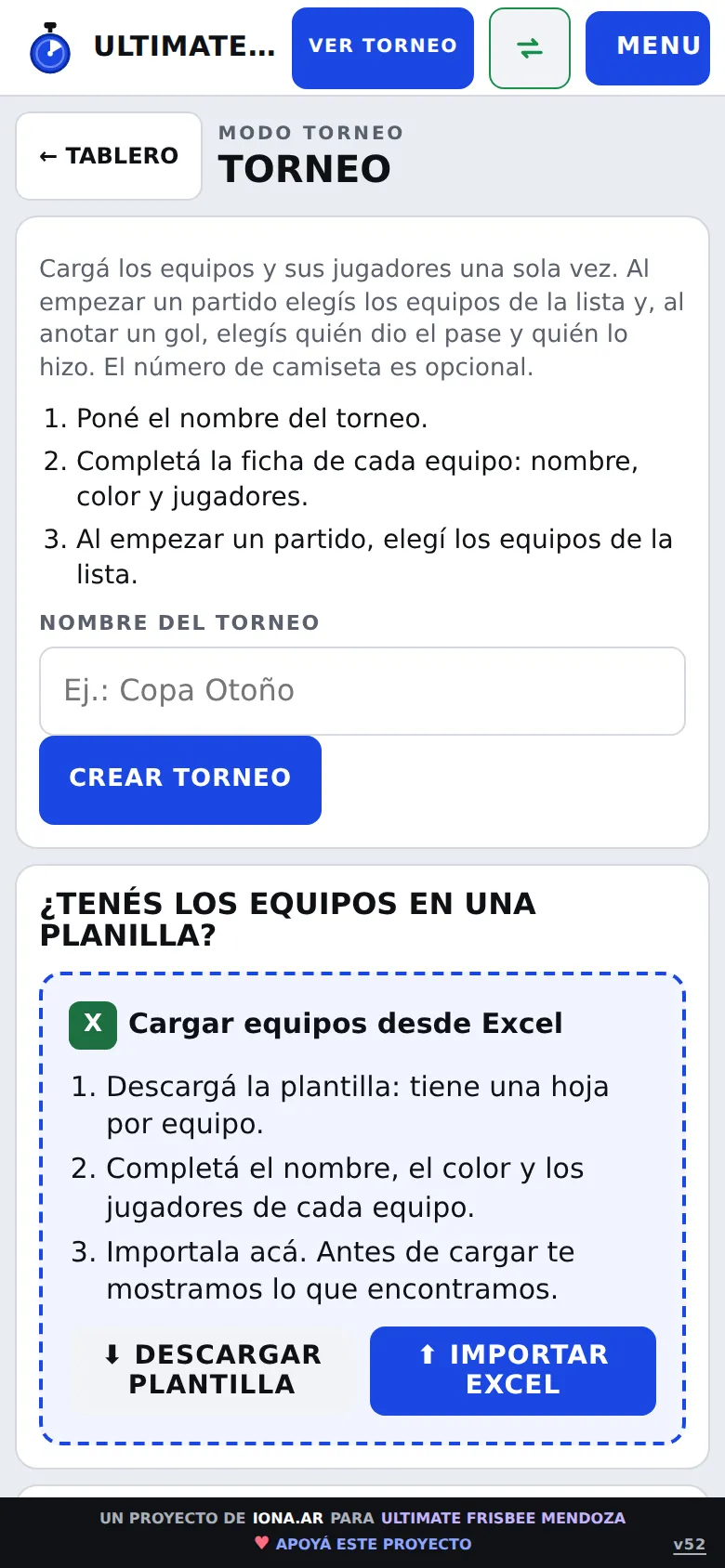
En la bienvenida elegí Modo Torneo e ingresá con tu usuario. Escribí el nombre (por ejemplo «Copa Mendoza 2026») y tocá Crear torneo.
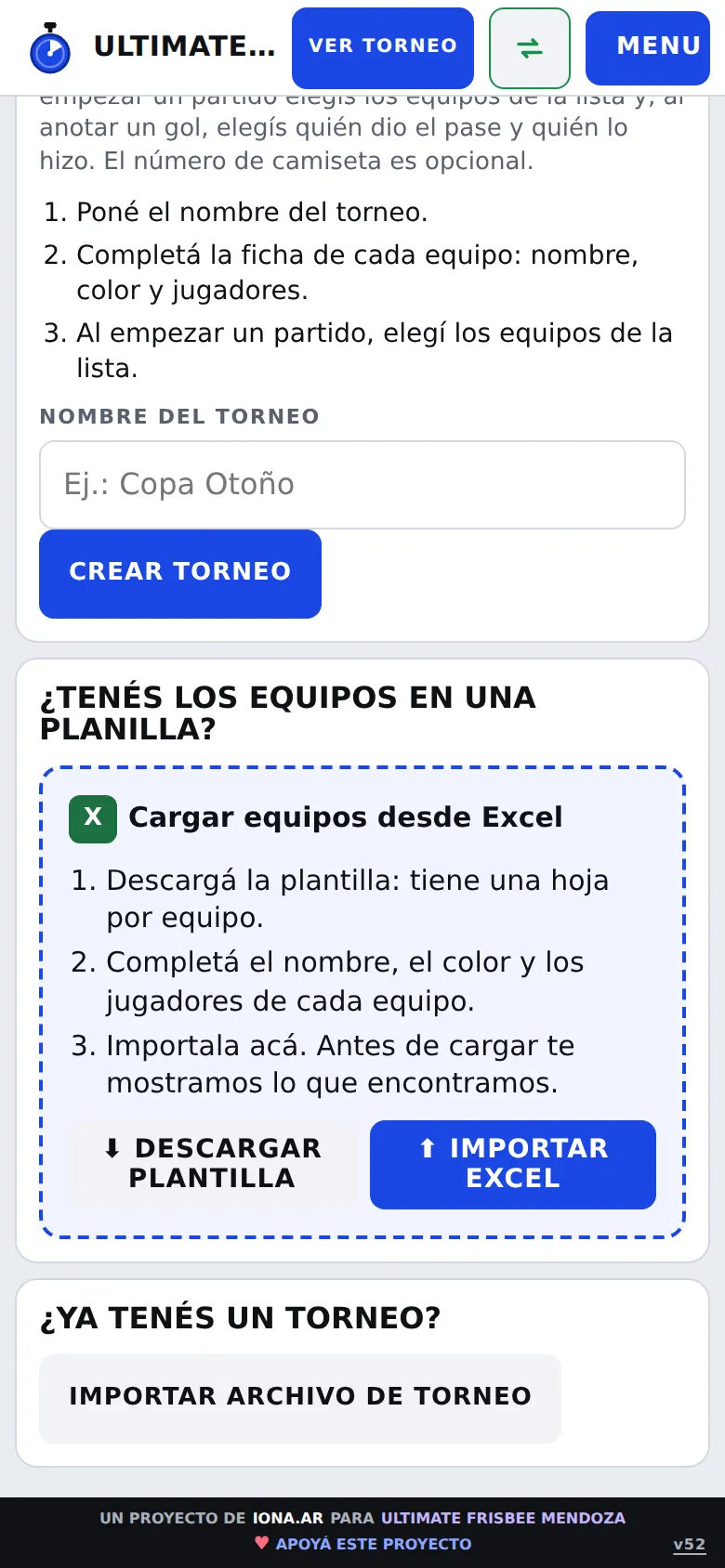
Descargá la plantilla, completala con los equipos y los jugadores, y guardala como .xlsx. Funciona con Excel, Google Sheets, Numbers o LibreOffice.
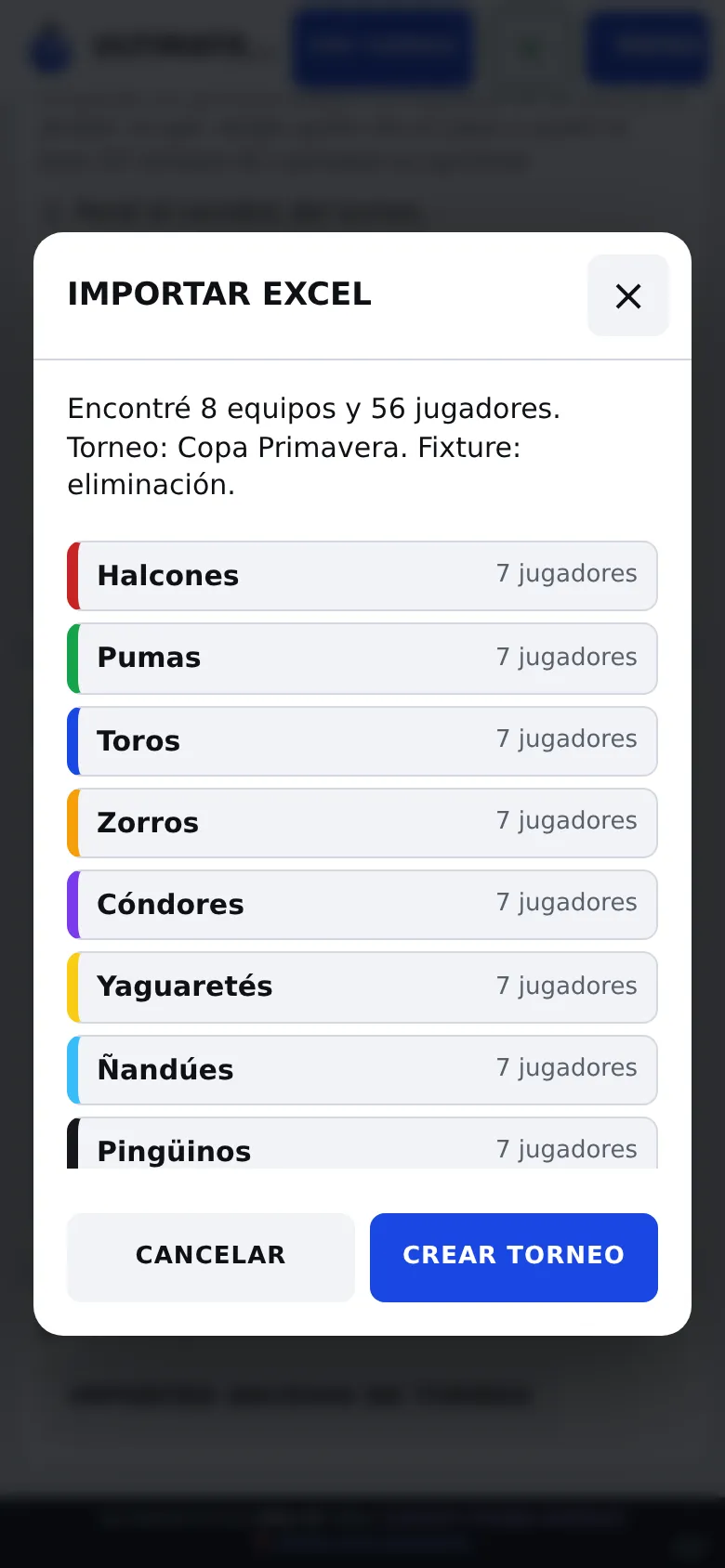
Antes de cargar, la app muestra lo que encontró: equipos, jugadores, nombre y tipo de fixture, con avisos si algo no cierra.
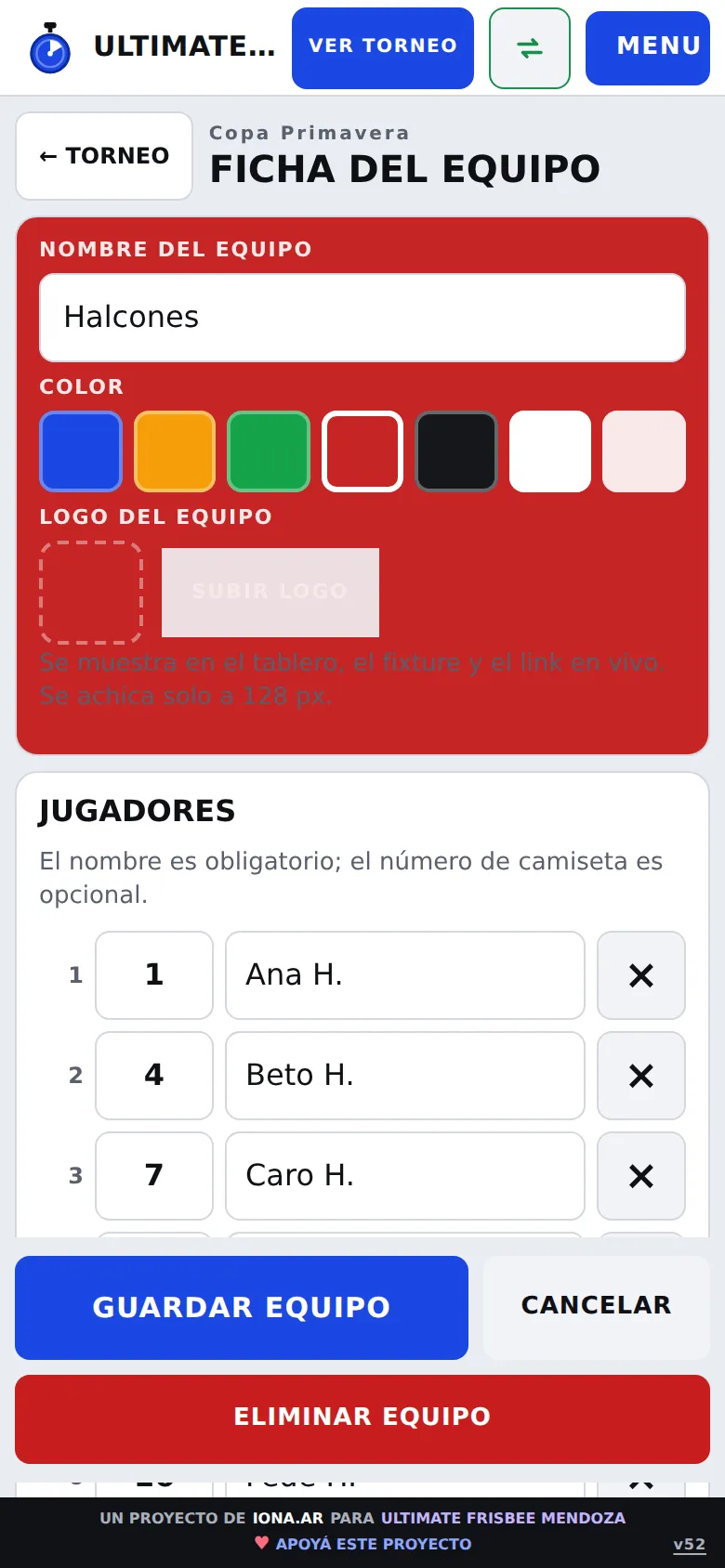
Tocá un equipo para editarlo: nombre, color, jugadores con su número y el logo, que se ve en el tablero, el fixture y el link en vivo.
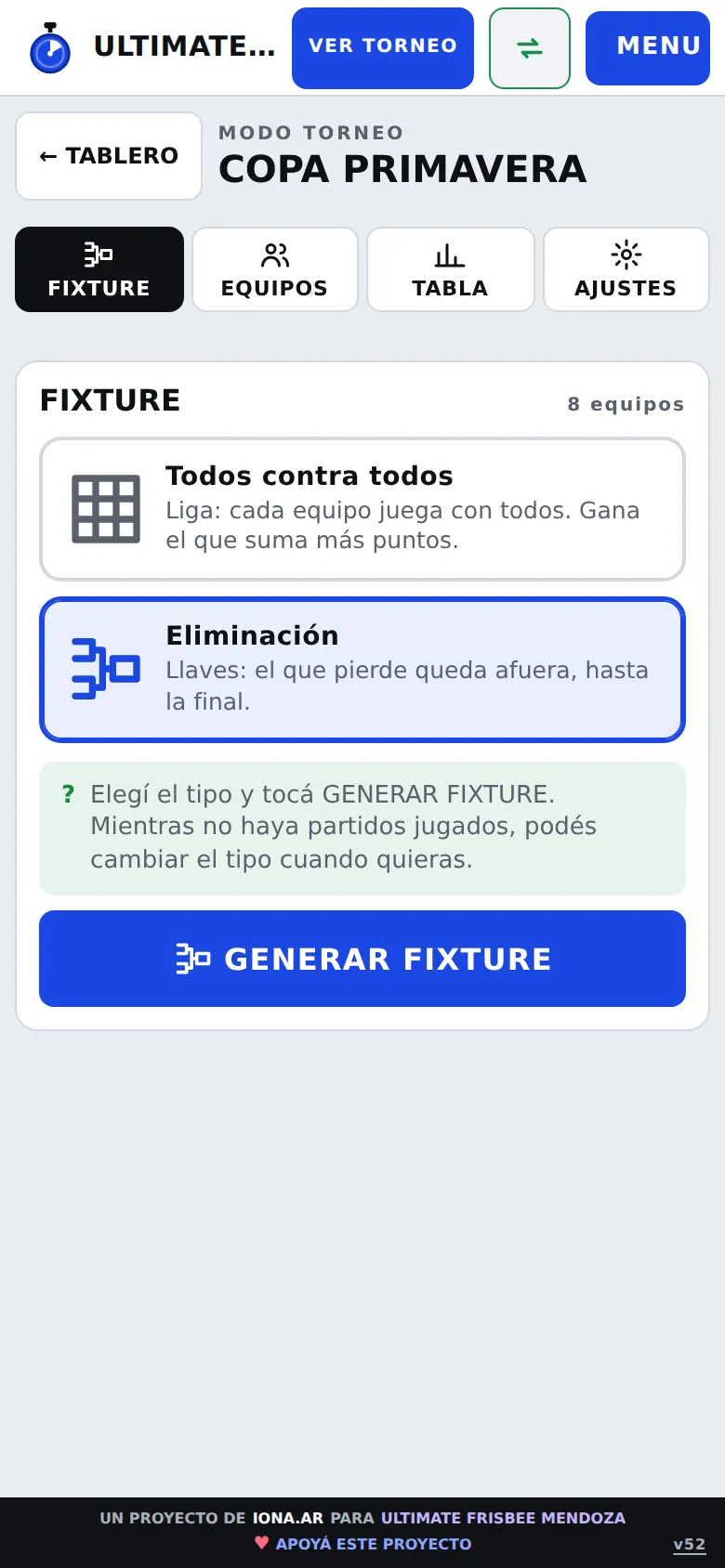
Dos tarjetas: Todos contra todos (liga) o Eliminación (llaves). Tocá Generar fixture.
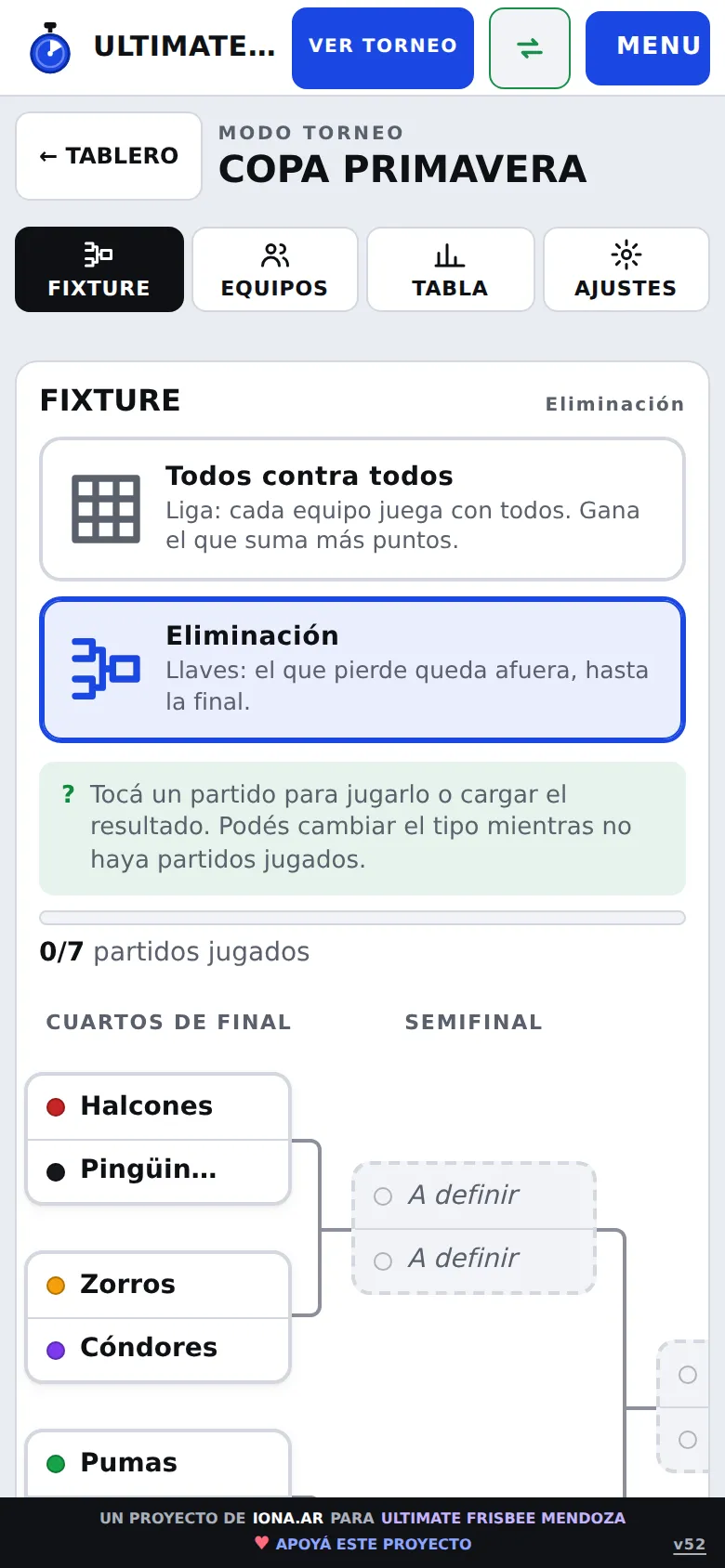
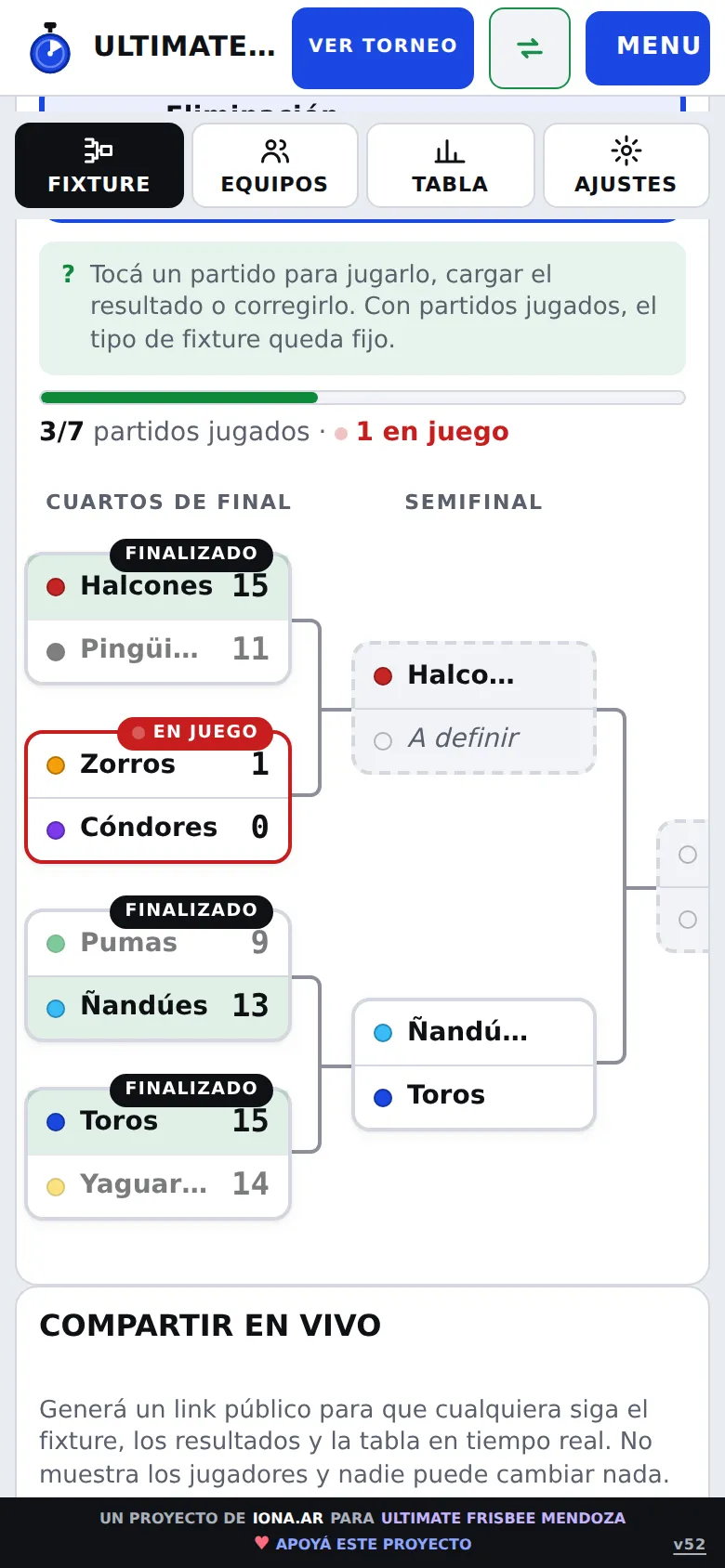
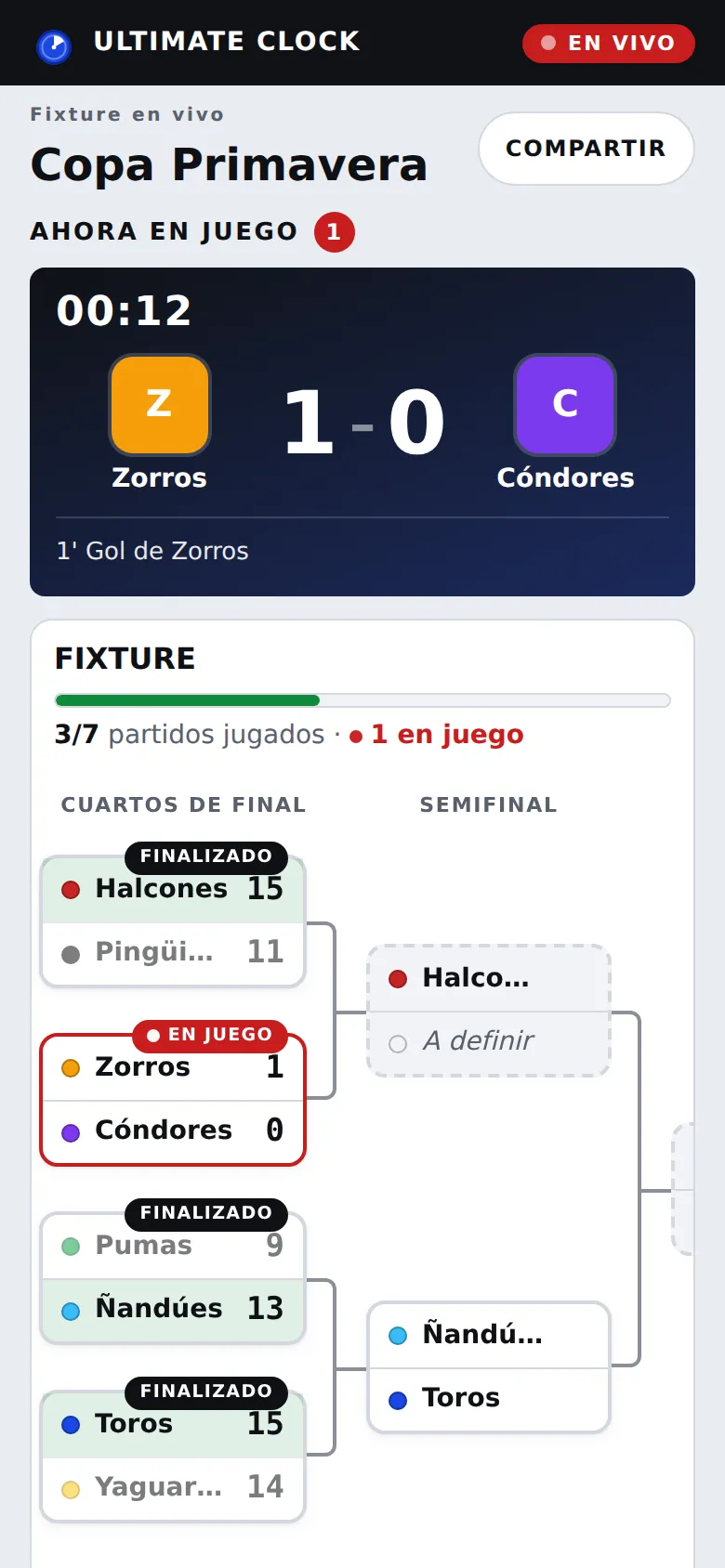
Cada columna es una fase y las líneas muestran por dónde avanza cada ganador. Arriba de la final aparece el campeón.
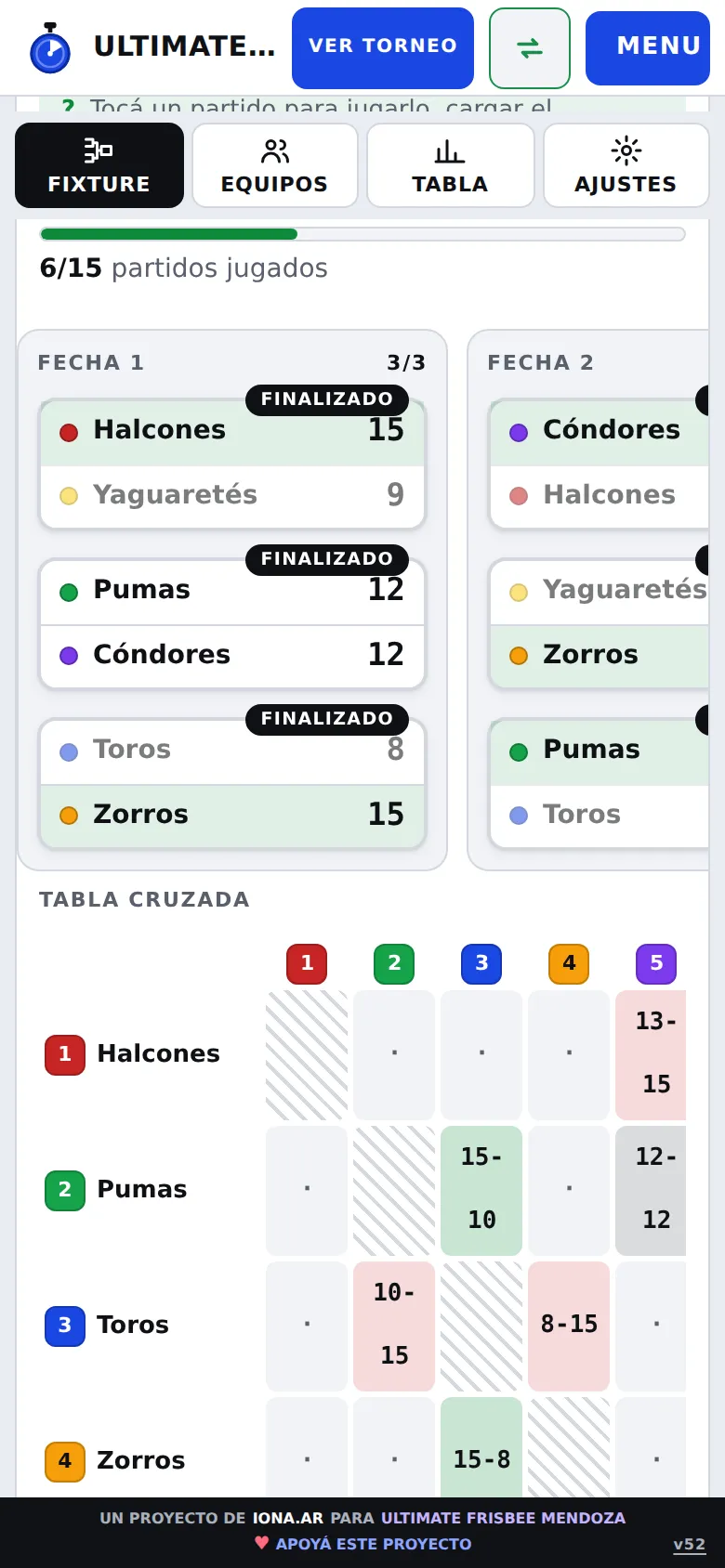
En la liga, cada columna es una fecha con sus partidos. Si los equipos son impares, en cada fecha uno queda libre.
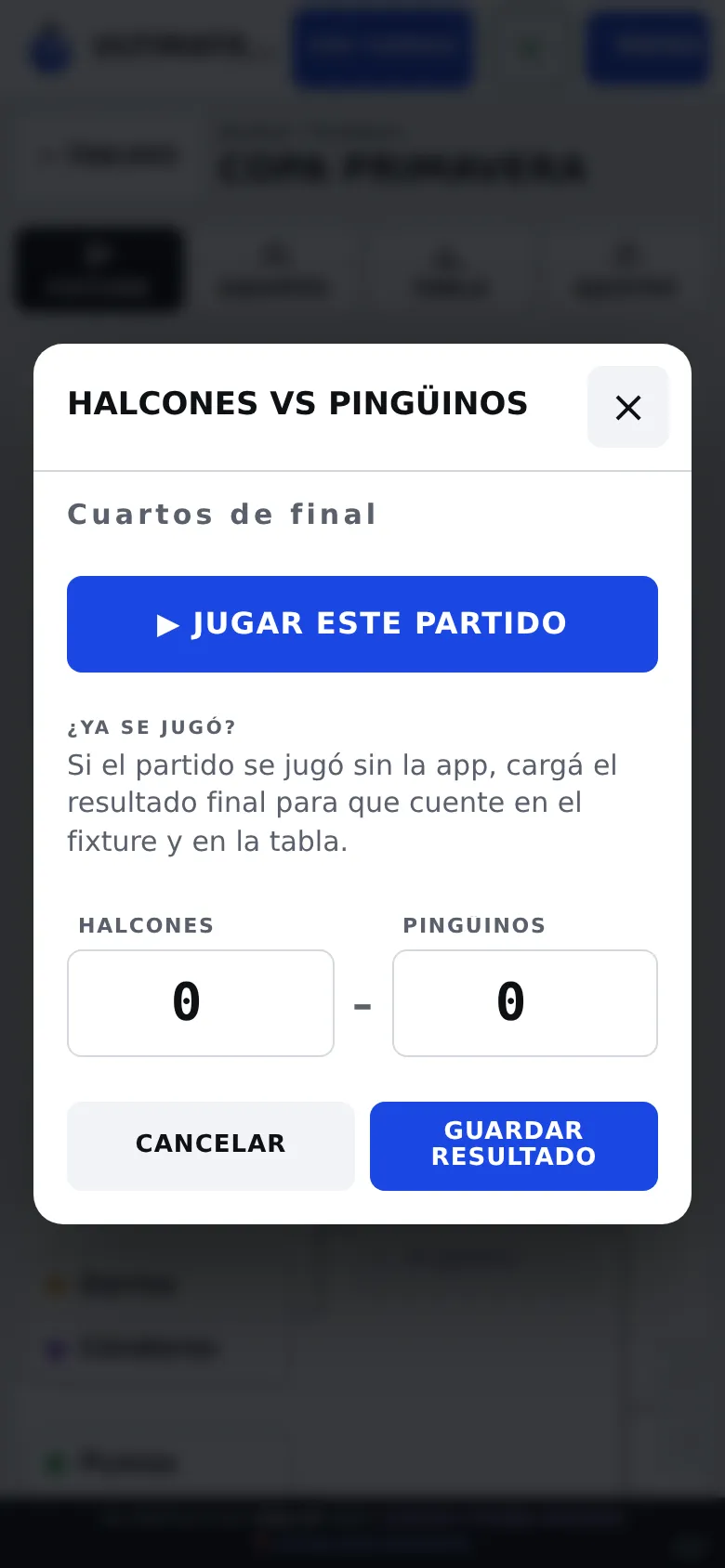
Tocá cualquier partido del fixture y elegí Jugar este partido: el tablero se abre con los dos equipos ya cargados y el partido queda ligado a ese cruce.
En cada gol elegís de la lista quién dio el pase y quién anotó. Así se arman los goleadores y los pases del torneo.
Tocá el partido, cambiá los números y Guardar corrección. El fixture, el ganador que avanza y la tabla se actualizan solos.
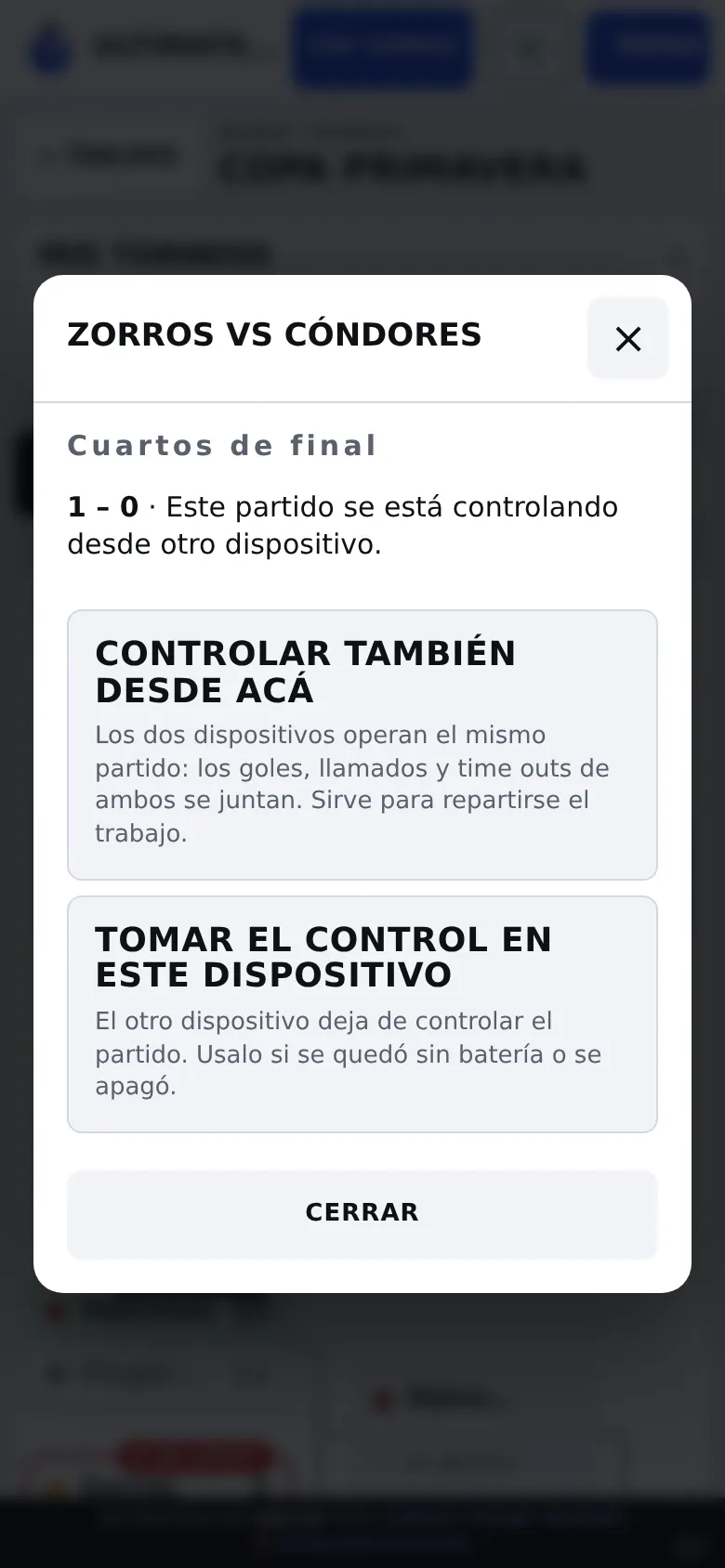
Entrá con el mismo usuario en cada teléfono o tablet: cada uno puede llevar su propio partido y todos ven el avance de los demás.
Si dos personas anotan el mismo gol se cuentan dos: repártanse el trabajo.
Tocá Ver torneo en cualquier momento: el partido que se está jugando aparece En juego con el marcador al instante, también si lo lleva otro teléfono.
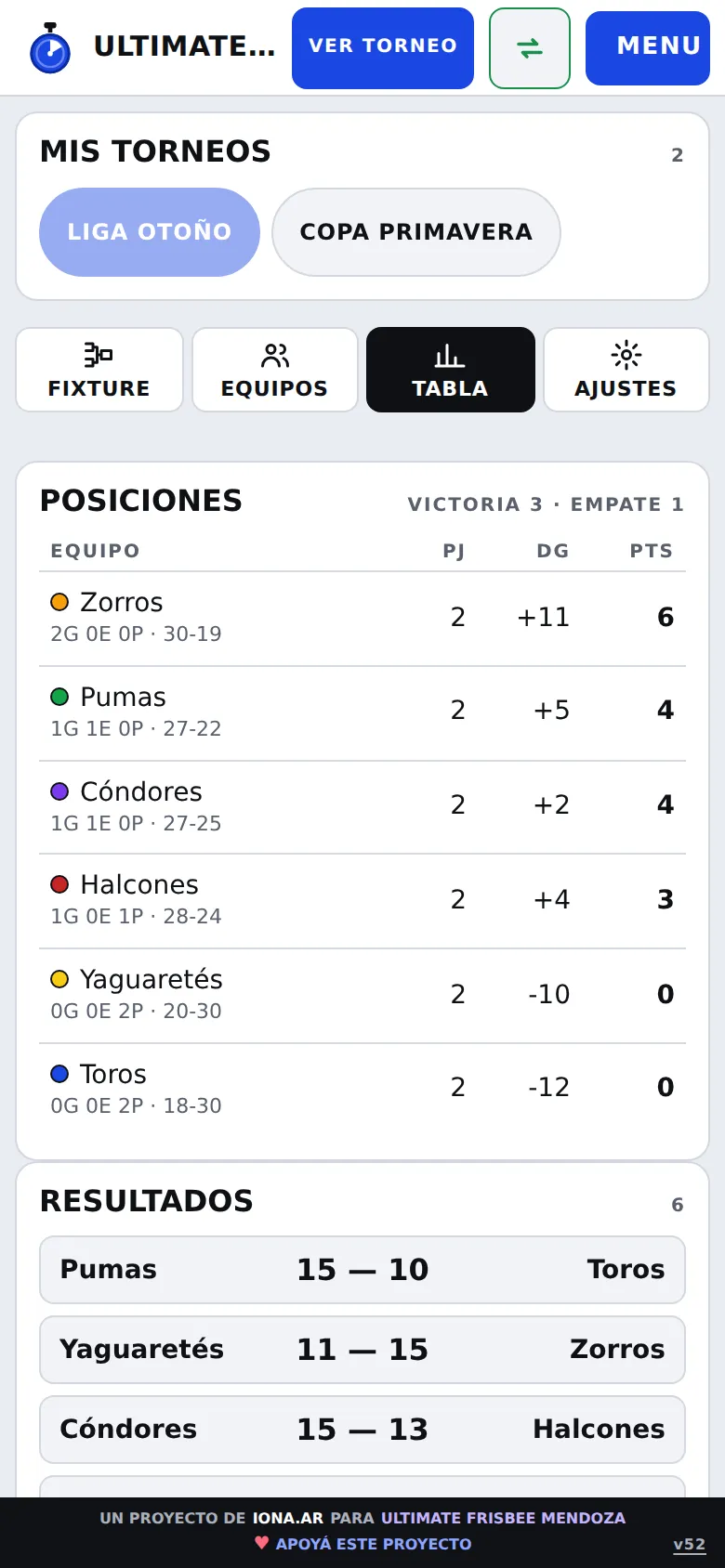
Posiciones con partidos jugados, diferencia de goles y puntos; resultados, goleadores y pases.
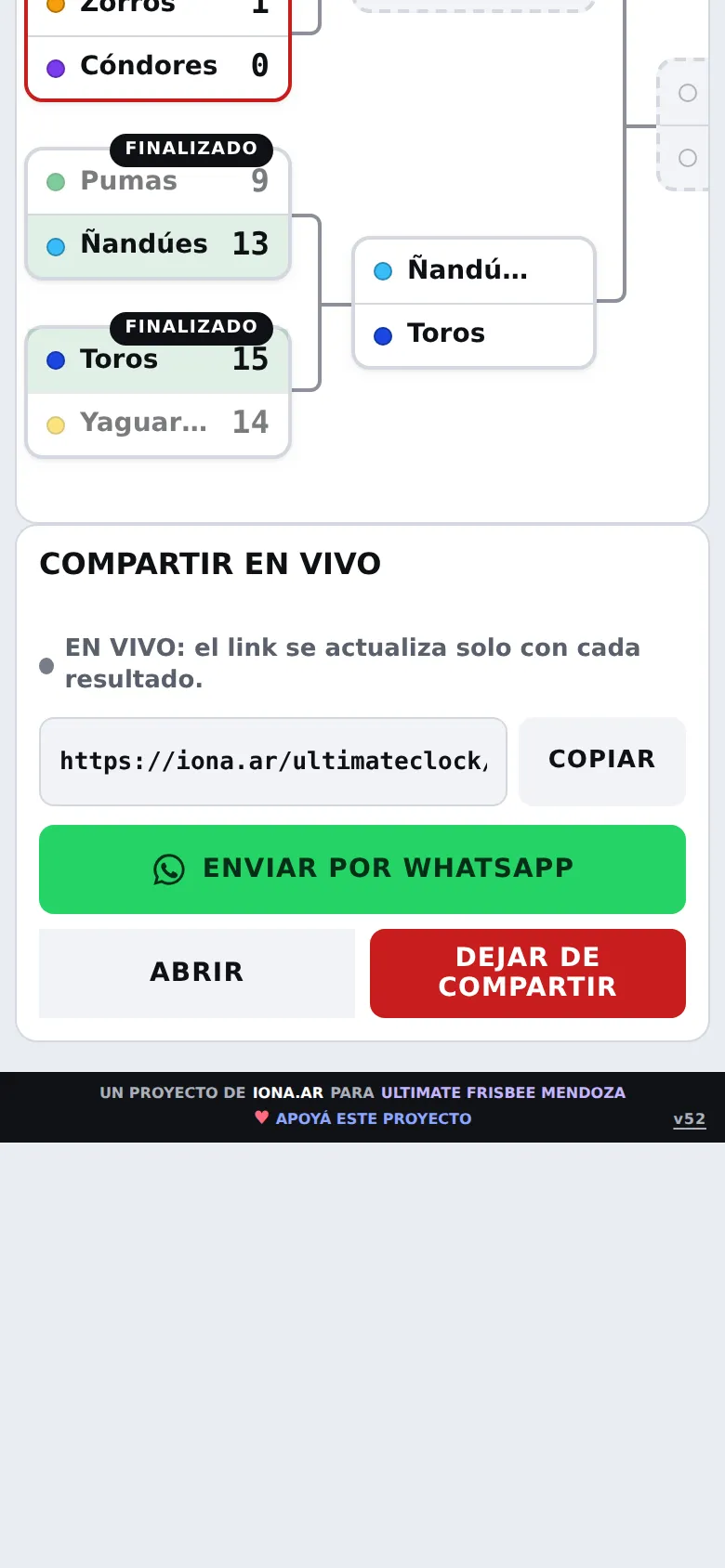
En Fixture, tocá Compartir fixture en vivo. Copiá el link o mandalo por WhatsApp.
Se publican los nombres de goleadores y asistentes, no la lista completa de jugadores, y nadie puede cambiar nada.
Marcador y reloj de los partidos en juego, fixture con logos, tabla y un feed que cuenta los goles, el medio tiempo, los time outs y los llamados.
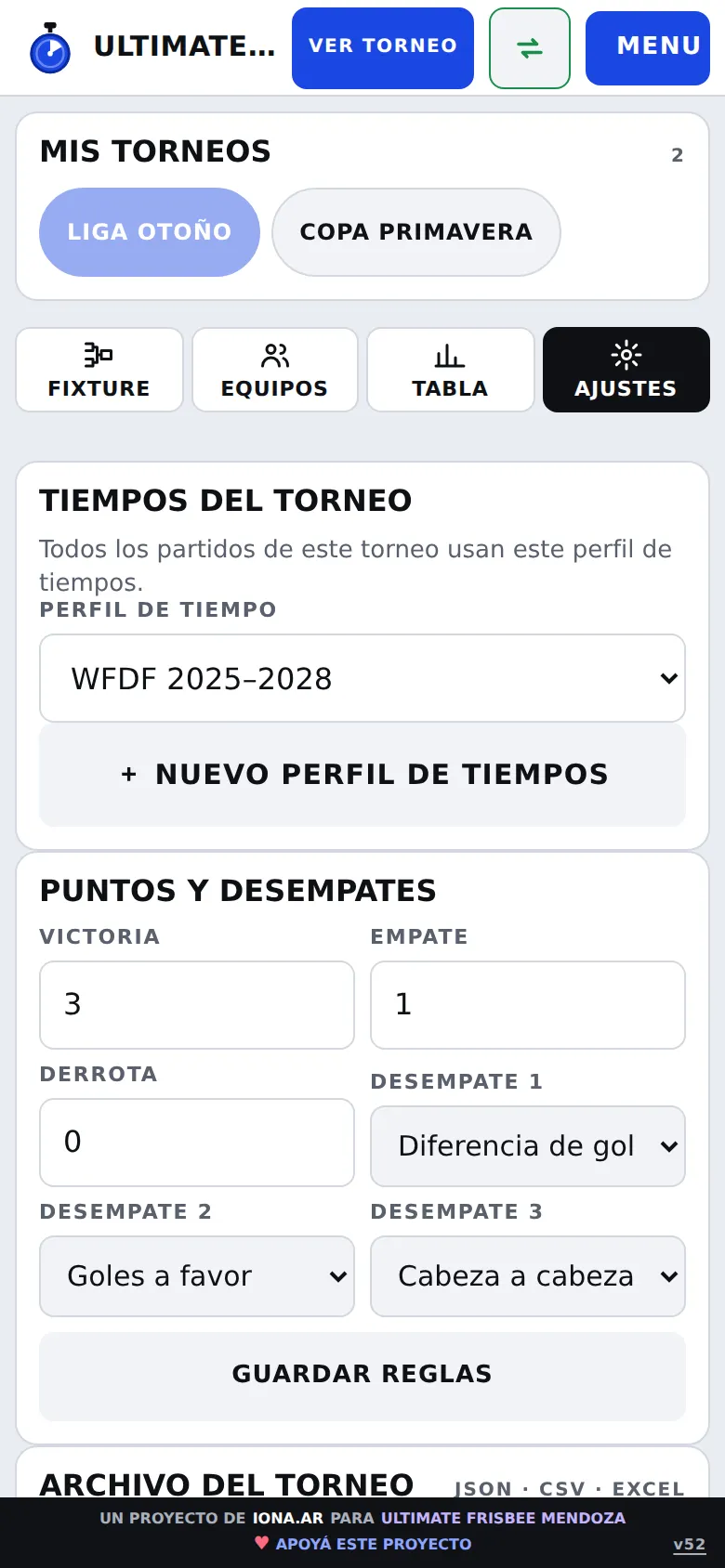
Tiempos del torneo, puntos y desempates, y el archivo del torneo: exportá a JSON, CSV o Excel, e importá en otro teléfono.
El cuadro de llaves y el link en vivo están pensados para pantalla grande: organizadores, familias y público siguen todo sin instalar nada.
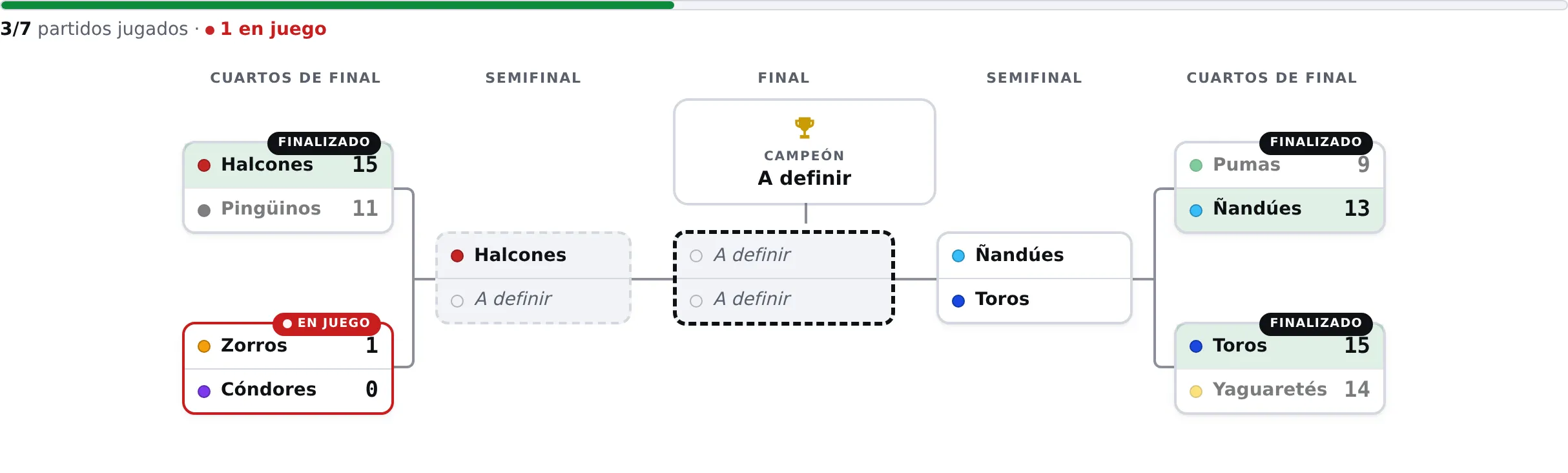
Todo el cuadro en una sola vista.
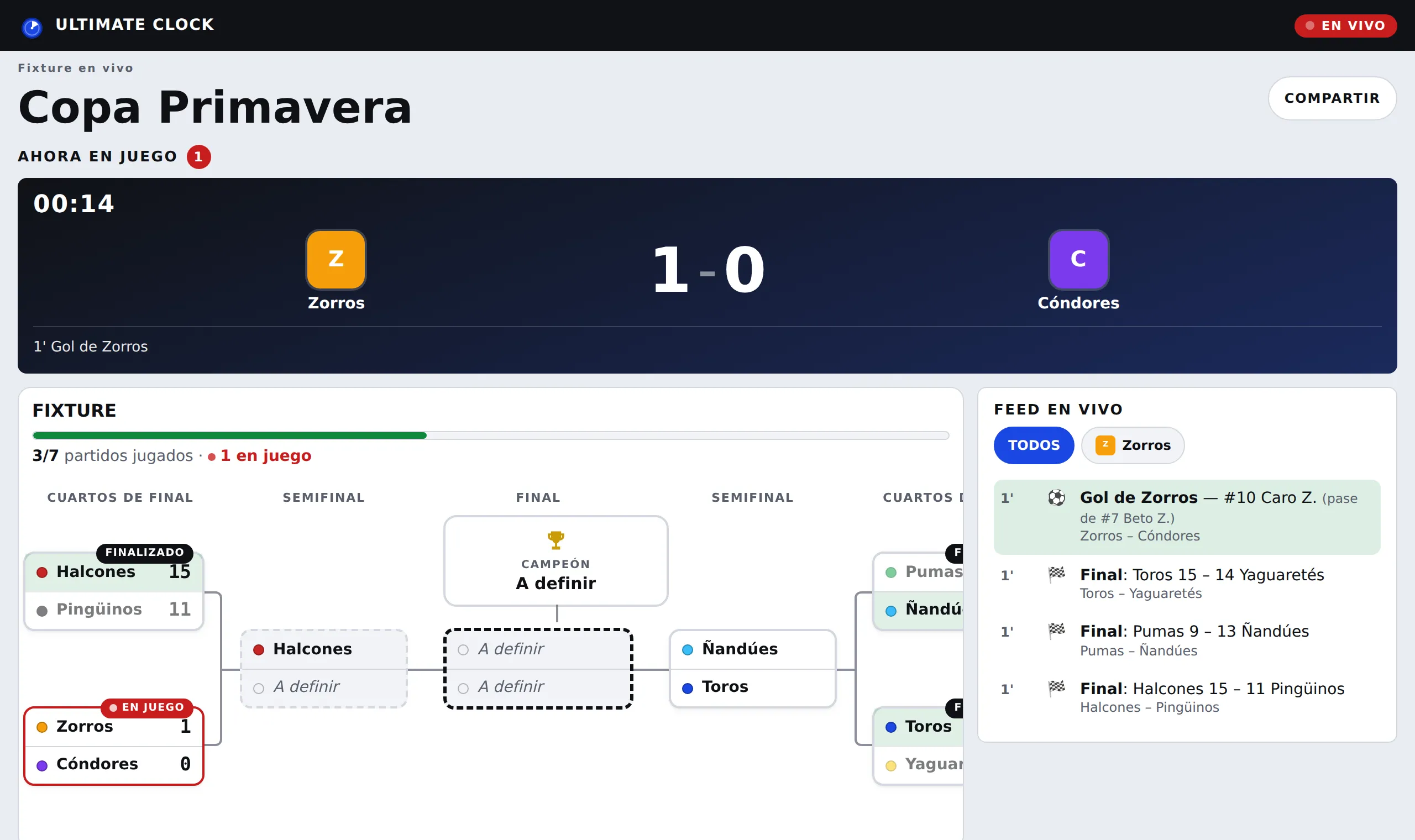
Marcador, feed de jugadas y goleadores.
Empezá con un reglamento oficial o armá el tuyo. Confirmá los valores con la organización de tu torneo.
Time out del reglamento de la federación mundial, listo para usar.
Tiempo total, mitades, pull, llamado y cupo de time outs a medida.
La app anota los llamados, pero no aplica sanciones ni resuelve disputas.
Nombre, equipo, torneo, un mensaje y tu e-mail.
Te llega por e-mail con usuario y contraseña.
En la app tocá Modo Torneo e ingresá con tu usuario.
Instalala como app y, si algo no anda, mirá acá.
En Safari tocá Compartir y después Agregar a inicio.
En Chrome abrí el menú ⋮ y tocá Instalar app.
Antes del partido subí el volumen y tocá Menú → Probar sonido. Dejá la app abierta durante el partido: si bloqueás el teléfono, los avisos suenan al volver.
Subí el volumen, sacá el modo silencio y tocá Menú → Activar sonido y Probar sonido. En iPhone, el botón lateral de silencio también apaga la app.
Hay cambios por subir o no hay internet. La app sigue anotando y sube todo cuando vuelve la señal. Si avisa de un conflicto, elegí qué dispositivo es el oficial.
Ya hay partidos jugados o en juego. Si necesitás otro formato, creá un torneo nuevo con los mismos equipos (podés usar la plantilla de Excel).
Guardalo como .xlsx (no .xls, .csv ni .numbers) y usá la plantilla de la app. Completá en cada hoja de equipo el nombre y los jugadores debajo de «Nombre y apellido».
Se dejó de compartir o el torneo se borró. Volvé a tocar Compartir fixture en vivo.
Sin usuario, los datos son de cada teléfono y navegador: importá el archivo exportado. Con usuario, revisá que entraste con el mismo.
La app está abierta dos veces. Cerrá una y recargá.
El lanzamiento que inicia cada punto.
Pausa que pide un equipo; cada uno tiene un cupo.
Aviso de un jugador por una falta, violación u otra situación.
Pausa para hablar un llamado entre jugadores.
Abrila en el navegador, probá el sonido y arrancá. No hay nada que instalar.